
АРМ
Автосервис
Заказы
Ценообразование
Прайс-листы
АРМ
Автосервис
Заказы
Ценообразование
Прайс-листы
Это старая версия документа!
В случае, когда по заказу покупателя есть товары, которые отсутствуют на складе, или необходимо пополнить складкие запасы, оформляется документ Заказ поставщику.
Программа позволяет работать с заказами поставщику по следующим схемам:
Все заказы поставщикам обрабатываются единым образом:
При использовании Веб прайс-листов появляется дополнительная возможность отправить заказ поставщику через Веб-сервис. Данная возможность появляется, если Веб-сервис конкретного поставщика принимает заказы и в настройке Веб прайс-листа разрешена отправка заказов (см. Настройка отправки заказа поставщику у веб прайс-листов).
Заказа поставщику с целью удовлетворения потребностей покупателя можно оформить следующими способами:


Заказа поставщику с целью пополнения складских запасов можно оформить следующими способами:

Документ имеет 2 табличные части, распределенные по вкладкам «Товары» и «Распределение заказа». Табличная часть «Товары» хранит свернутую (просуммированную по заказам) информацию о заказываемой номенклатуре, а табличная часть «Распределение заказа» - информацию по номенклатуре, развернутую по заказам покупателей (или по внутренним заказам).
При проведении документа «Заказ поставщику» увеличивается остаток на регистре «Заказы поставщикам» и на регистре «Заказы распределение». Регистр «Заказы распределение» хранит связку заказа поставщика с заказом покупателя до момента поставки (проведение документа «Поступление товаров»).
Если в документе «Заказ поставщику» есть позиции товаров из Веб прайс-листов или из локальных прайс-листов, для которых настроена отправка Веб-заказа, то в табличной части документа появляется колонка «Веб-заказ», где настраиваются опции отправки Веб-заказа поставщику:

У опции «Веб-заказ» есть три режима (переключение между режимами происходит по клику мыши на флажок):
Таким образом, в момент обработки заказа поставщику всегда можно принять решение: заказывать товары у поставщика через Веб-сервис или самостоятельно. При отправке заказа поставщику с использованием Веб-сервиса автоматически установятся флажки «Отправлена» и заполнится колонка «Код заказа у поставщика» по каждой позиции.
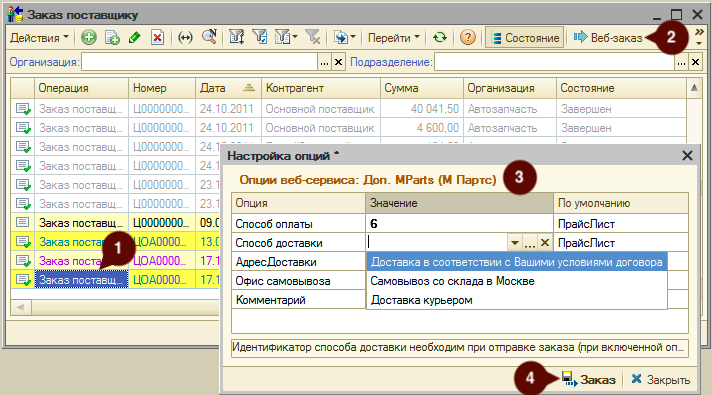
После проведения документа «Заказ поставщику», где установлены опции «Веб-заказ» = «Вручную (в заказ)», отправка Веб-заказа осуществляется следующим образом:
С помощью программы можно быстро и просто отправить заказ поставщику по e-mail.
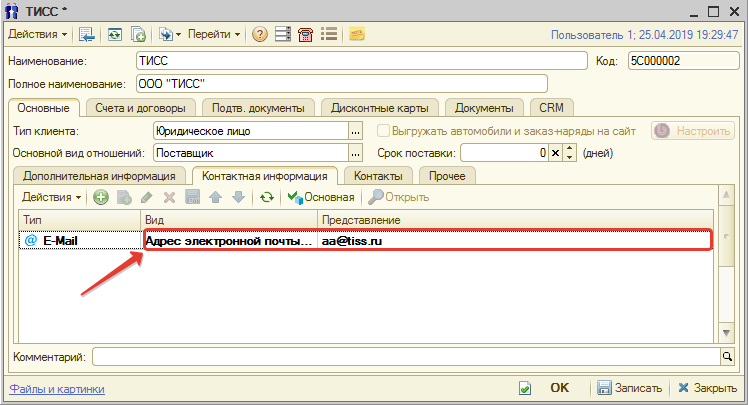
Для этого необходимо выполнить предварительные настройки:
Если предварительные настройки выполнены, то для отправки заказа поставщику по e-mail необходимо выполнить следующие шаги:
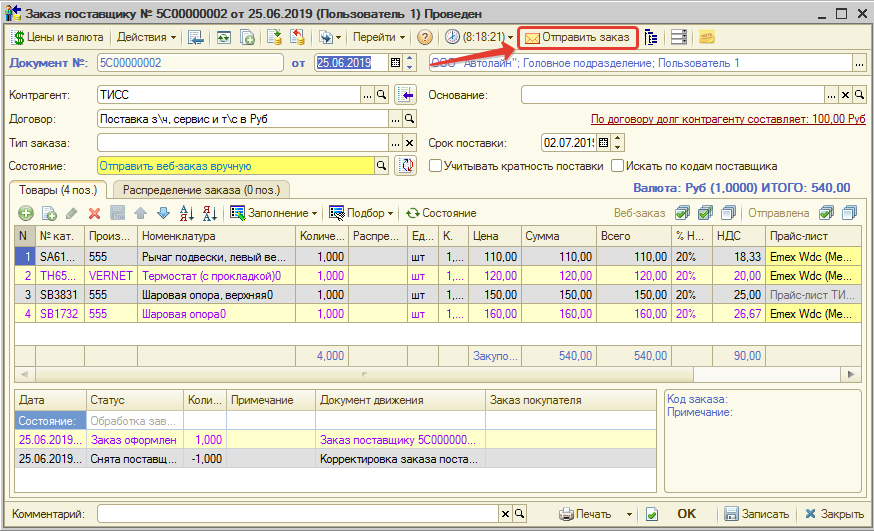
В результате на указанный у поставщика рабочий адрес электронной почты отправится файл формата .xlsx (Excel) такого же вида как печатная форма заказа поставщику с темой «Заказ от <Наименование организации>» и текстом: «Добрый день! Примите, пожалуйста, наш заказ.»
С помощью обработки «Ввод ответа поставщика» есть возможность в одном месте отразить любые изменения по заказам поставщикам.
Вызвать обработку можно, нажав кнопку «Ответ» на командной панели списка документов «Заказ поставщику»: 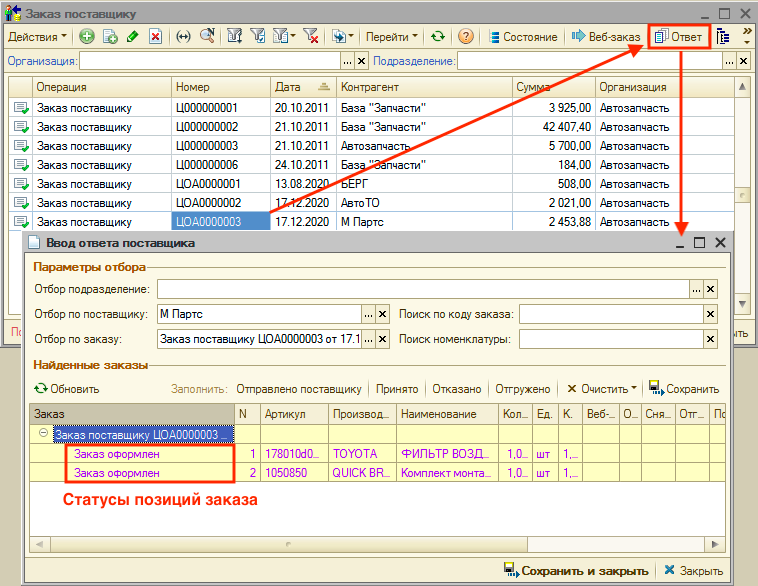
Ввод ответа поставщика представляет собой форму, состоящую из следующих элементов:
Описание элементов командной панели:
| № п/п | Элемент управления | Действие |
|---|---|---|
| 1 | Кнопка «Обновить» | Перезаполняет таблицу найденных заказов, откатывая внесенные изменения |
| 2 | Кнопка «Найти заказы» | Отображается при изменении параметров отбора. Осуществляет поиск заказов по установленным параметрам |
| 3 | Кнопка «Отправлено поставщику» | Проставляет флажок «Отправлена» по выбранным в табличной части строкам заказа. В заказах поставщику изменения применятся после сохранения |
| 4 | Кнопка «Принято» | Открывает форму ввода кода заказа, присвоенного поставщиком. В открывшейся форме необходимо ввести код и нажать кнопку «ОК», в результате чего указанный код отобразится в строке заказа. В заказах поставщику изменения применятся после сохранения |
| 5 | Кнопка «Отказано» | Заполняет у выбранных строк количество товара, снятое поставщиком, равное текущему количеству товаров в заказе (за минусом отгруженного количества). Количество снятое поставщиком может быть отредактировано вручную. После сохранения изменений создастся документ «Корректировка заказа поставщику» или «Снятие распределения заказа поставщика» |
| 6 | Кнопка «Отгружено» | Заполняет у выбранных строк количество товара, отправленное поставщиком, равное текущему количеству товаров в заказе (за минусом снятого количества). Количество отгруженное поставщиком может быть отредактировано вручную. После сохранения изменений создастся документ «Поступление товаров» |
| 7 | Подменю «Очистить» | Состоит из кнопок: Отправлено и Код заказа, Отказано, Отгружено. Очищает соответствующие колонки в выбранных строках табличной части заказов |
| 8 | Кнопка «Сохранить» | Применяет все изменения по позициям заказа, в результате чего обновляются заказы поставщику или создаются на основании заказов поставщику новые документы |


